
【導入編】利用開始までの3ステップ
⚠️導入はPC(google chrome環境)で行ってください。safariなどで実行すると、うまく動作しない可能性があります。また、必ず管理者のアカウントで行ってください。⚠️
Step 1: スプレッドシートのコピー
まずは、以下のリンクから無料申し込みを行ってから、希望プランを購入し、「あなた専用の管理シート」を作成してください。
⚠️無料申し込みを行わないとあなた専用のシートが発行されません。希望プランのご購入では、ライセンスキーのみ発行されます。⚠️
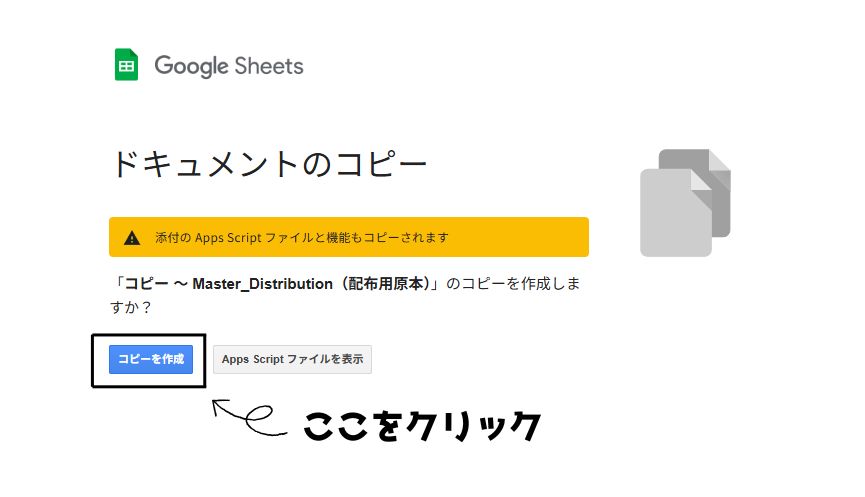
Googleの画面で「コピーを作成」をクリックすると、あなたのGoogleドライブに保存されます。
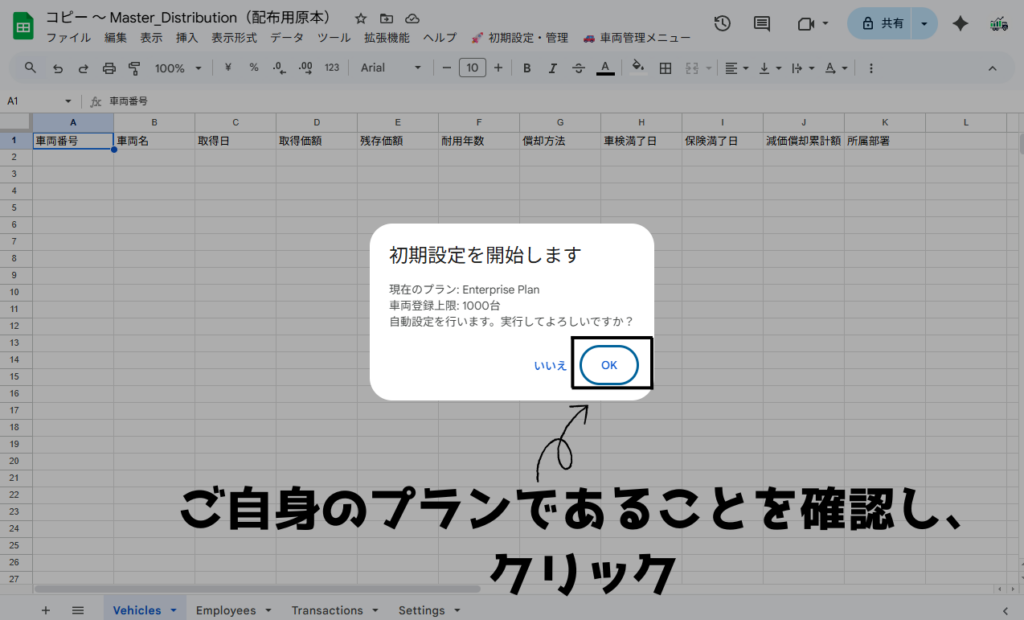
Step 2: 初期設定(スタートアップ) シートが開いたら、以下の手順でシステムを起動します。
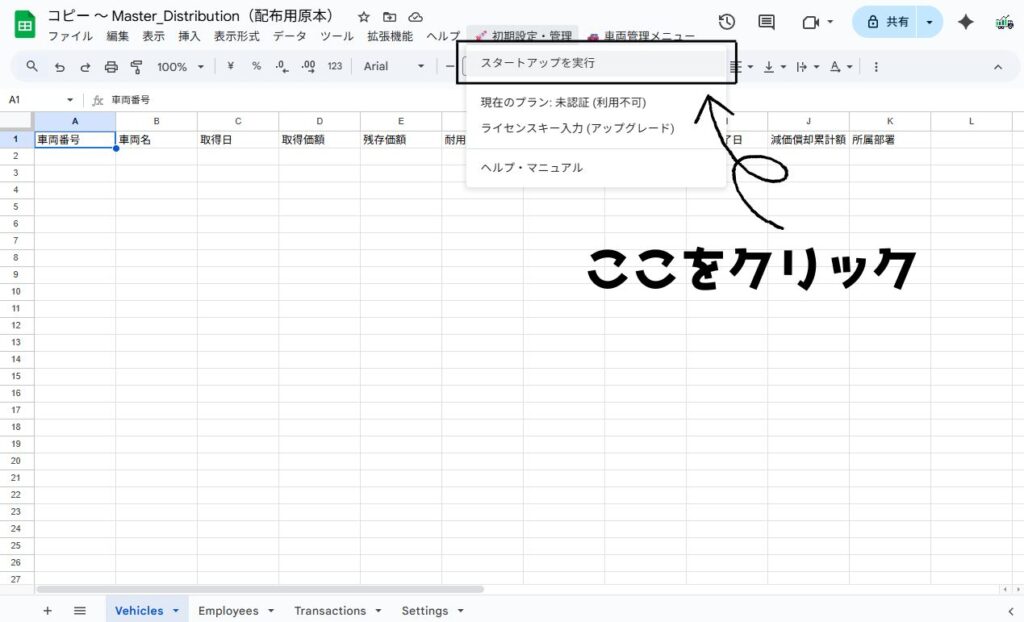
- メニューバーの 「🚀 初期設定・管理」 をクリックします。
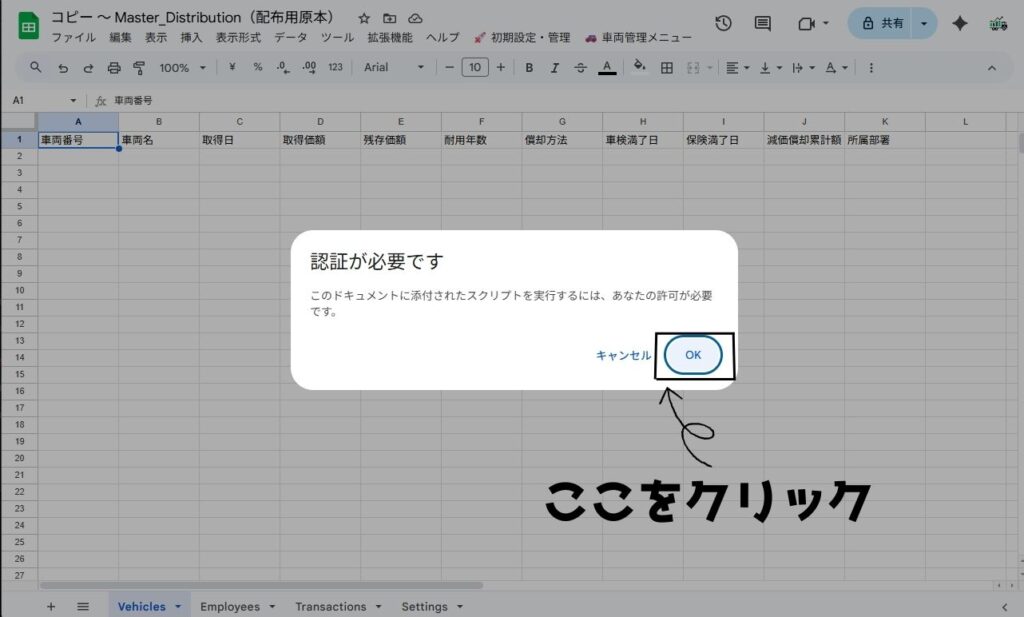
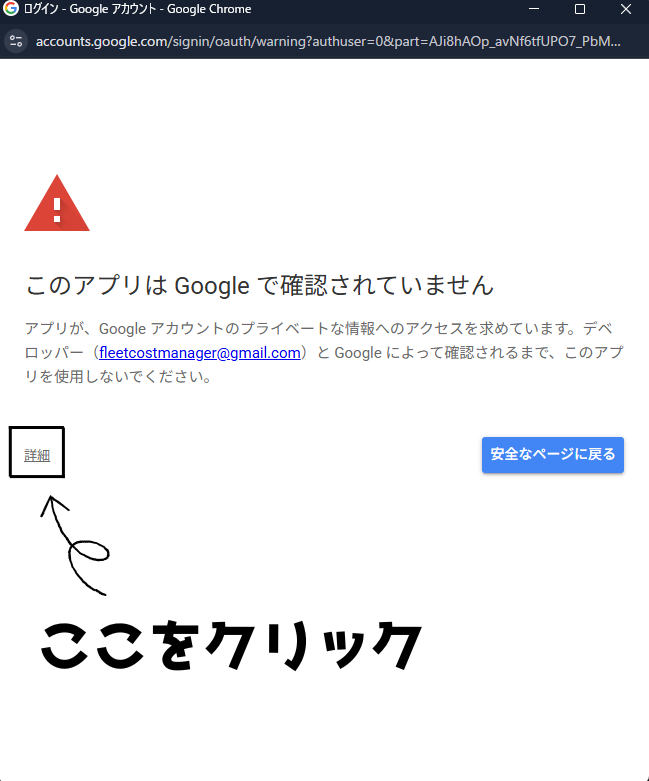
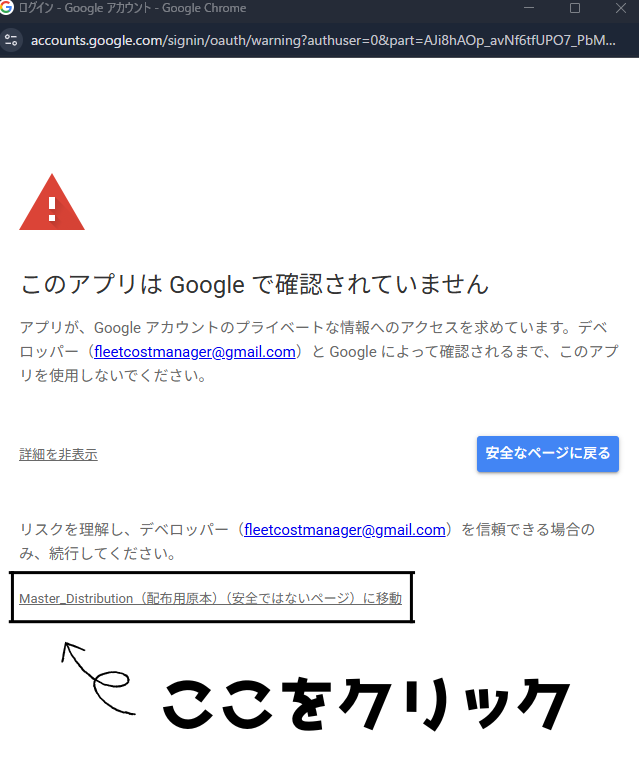
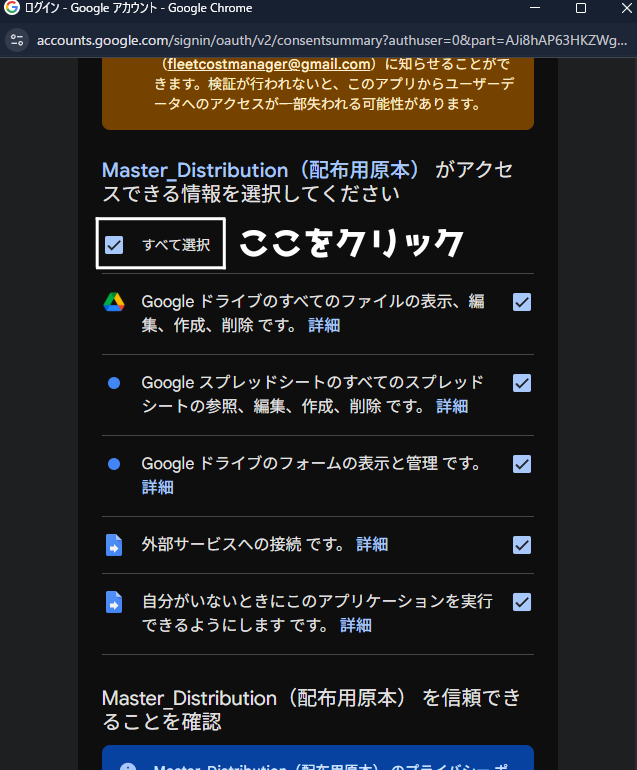
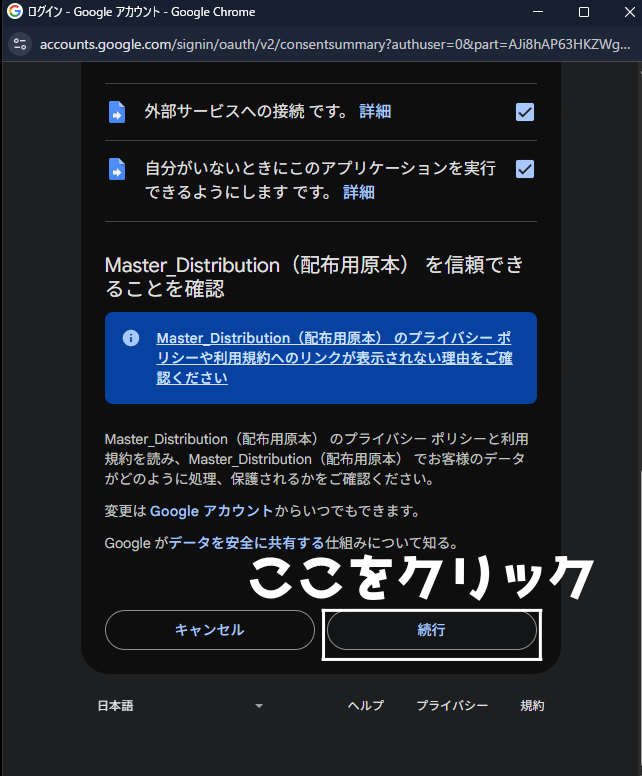
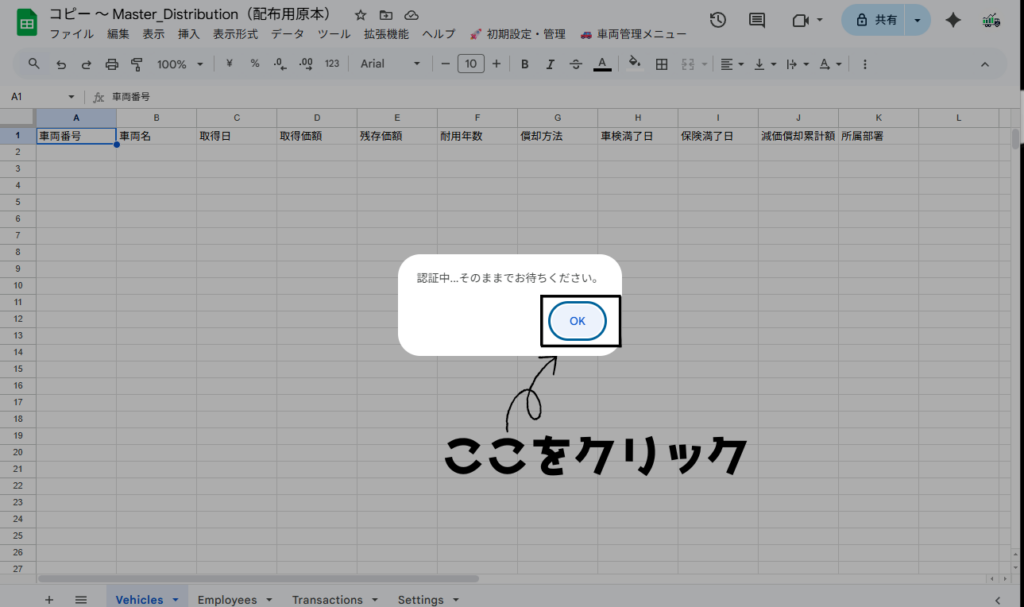
- ※初回のみ「承認が必要です」という画面が出ます。「続行」→アカウント選択→「詳細」→「安全ではないページに移動」→「許可」の順に進んでください(Googleの仕様です)。
- 「スタートアップを実行」 を選択します。
- ライセンスキー の入力を求められます。
- メールで届いたキー(無料版の場合は
FRE-で始まるキー)を入力してください。
- メールで届いたキー(無料版の場合は
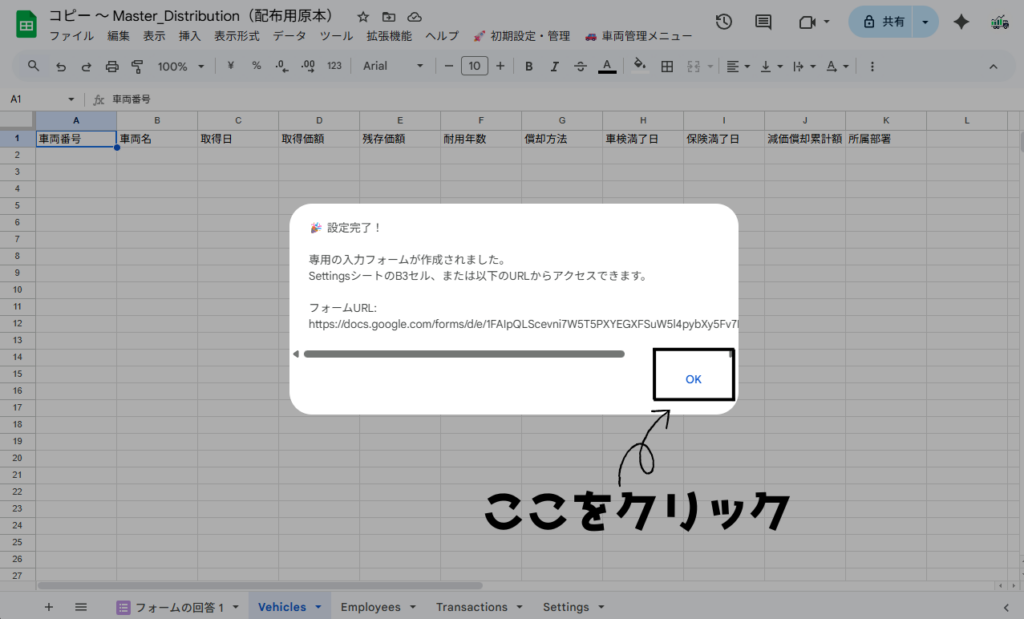
- 処理が完了すると、「入力フォームのURL」 が発行されます。SettingシートのB3セルにURLが自動的に貼り付けされます。(スタートアップを行ったgoogle アカウントでフォームの編集を行えますが、質問等を変えると動作がしなくなる恐れがあります。)
(以下成功例)

Step 3: LINE連携 通知を受け取るための設定です。

- QRコード、または、【https://lin.ee/ZEds6dT】からラインを登録してください
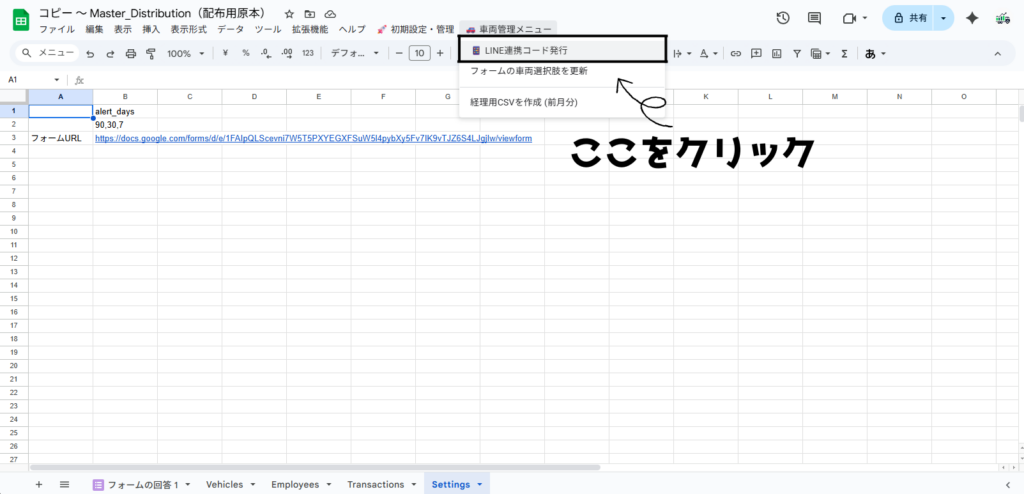
- メニューの 「🚗 車両管理メニュー」 > 「📱 LINE連携コード発行」 をクリックします。
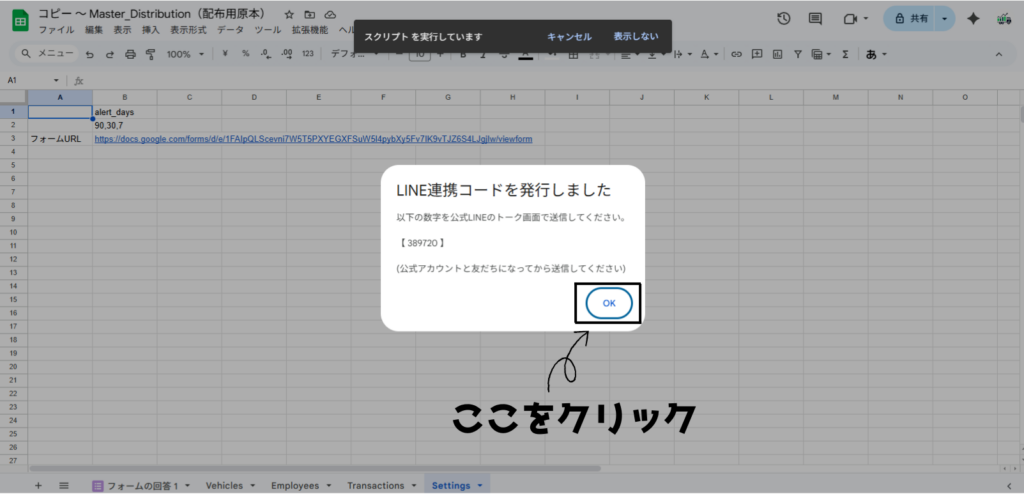
- 画面に表示された 「6桁の数字」 をコピーします。
- [Fleet Cost Manager 公式LINE] を友だち追加します。
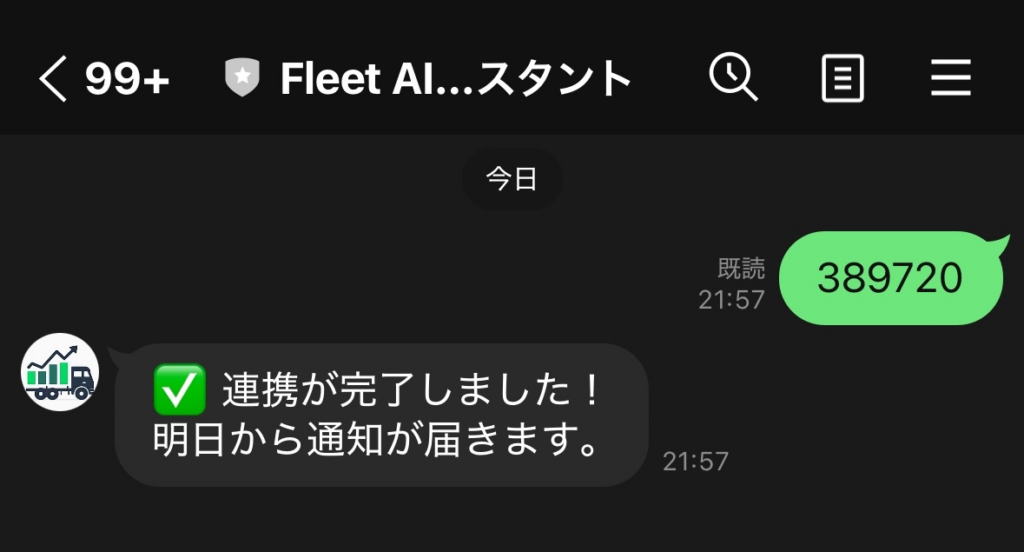
- トーク画面に、さきほどの 6桁の数字だけ を送信してください。
- 「連携が完了しました」と返信が来れば設定完了です!
- (以下成功例)
【現場編】スマホでの入力方法
基本の入力(ガソリン・経費)
- スタートアップ時に発行したgoogle formのURLを事前に配布しておきます。
- 現場の方に日付、対象車両、費目(ガソリン代など)、金額 を入力して送信してもらいます。
更新手続き(車検・免許) 更新を行った際は、フォームから報告することで自動的に台帳(マスタ)が書き換わります。
- 対象従業員の欄で対象の方のお名前を選択する
- 費目で 「車検更新」 または 「免許更新」 を選択します。
- 日付欄には、「新しい満了日(有効期限)」 を入力してください。
- ※ここを間違えると、次回の通知が正しく届きませんのでご注意ください。
【管理編】管理者の業務
期限切れアラートの確認
- 毎日 09:00~10:00 にシステムが自動チェックを行います。
- 車検・保険・免許の期限が「90日前」「30日前」「7日前」に達すると、LINEに通知が届きます。
- もし期限が切れている場合は 「🚨【期限切れ】」 という強力な警告が届きます。
経理用CSVの出力(Businessプラン以上)
- スプレッドシートのメニュー 「🚗 車両管理メニュー」 > 「経理用CSVを作成」 をクリックします。
- 前月分のデータが集計され、勘定科目が自動仕訳されたCSVファイルが生成されます。
- Googleドライブに保存され、ダウンロードURLがLINEに通知されます。これを会計ソフト(freee/弥生など)に取り込んでください。
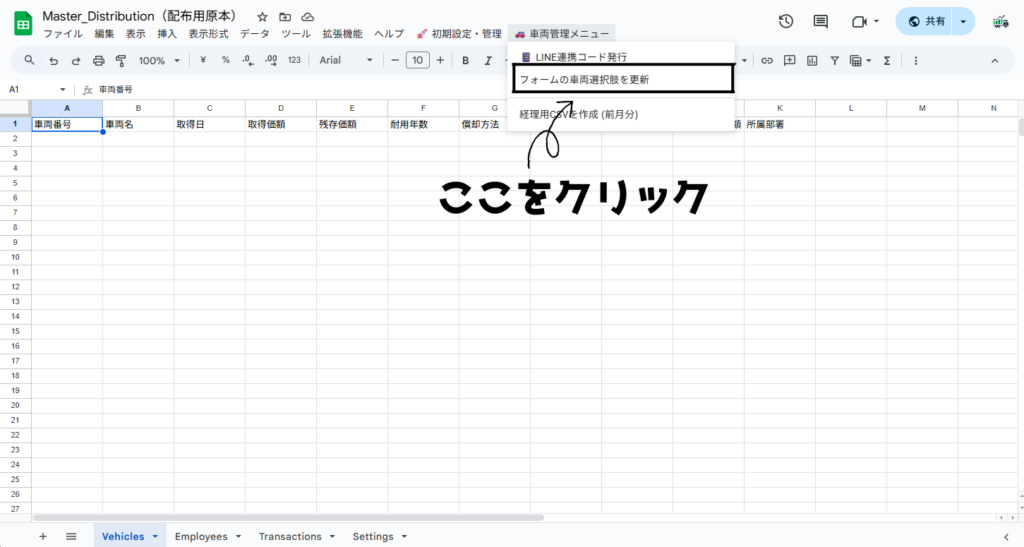
車両を追加または、削除した時
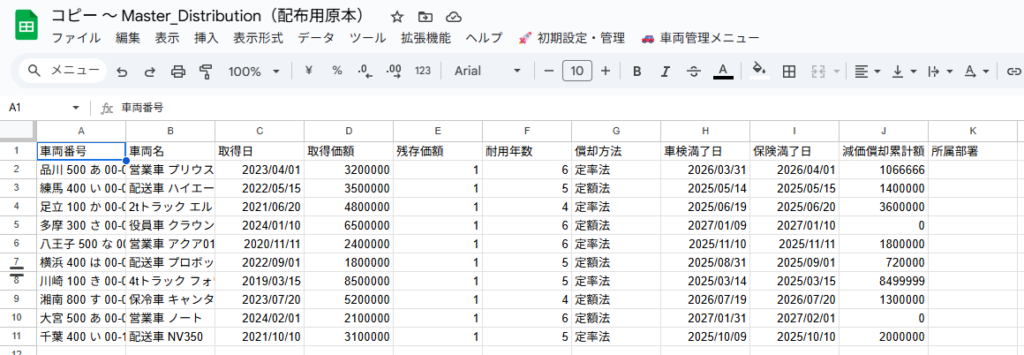
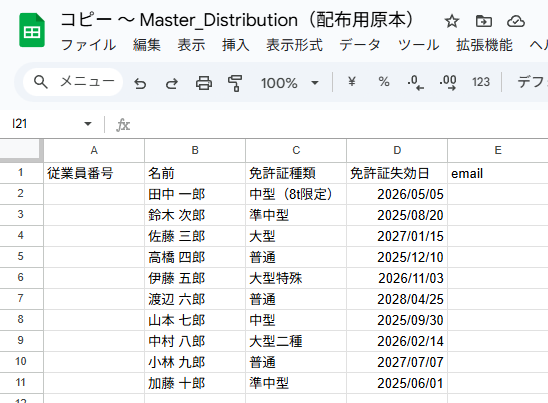
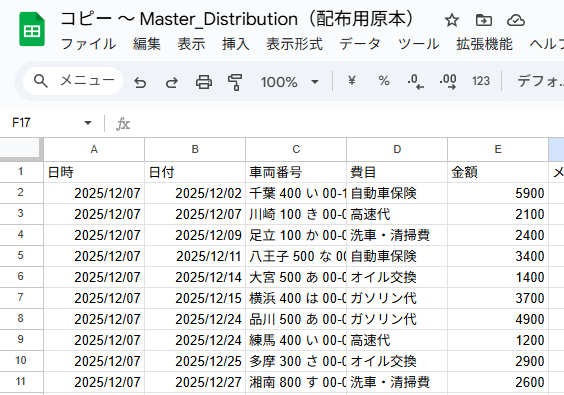
スプレッドシートの記入例
上からvehiclesシート、employeesシート、transactionsシートの記入例です。これに準じて入力してください。
【契約編】プラン変更・解約
有料プランへのアップグレード
- Webサイトの [料金ページ] から、希望のプラン(Businessなど)を購入してください。
- 決済完了後、メールで 「新しいライセンスキー」 が届きます。
- スプレッドシートのメニュー 「🚀 初期設定・管理」 > 「ライセンスキー入力」 をクリックし、新しいキーを入力してください。
- 即座に機能制限が解除されます(データの移行は不要です)。
- BUSINESS, ENTERPRISEにアップグレードした際は、必ずスタートアップを再実行してください。(月末処理が自動で行われません。)
解約について
- 解約はいつでも可能です。[Stripeのカスタマーポータル](またはお問い合わせ)から手続きを行ってください。
- 解約すると、次回の更新日以降、自動的に Freeプラン にダウングレードされます(データは消えませんが、機能が制限されます)。
よくある質問【Q&A】
📂 導入・初期設定 (Setup)
-
Googleアカウントは必須ですか?
-
はい、必要です。本サービスはGoogleスプレッドシートとGoogleフォームを利用するため、Googleアカウント(Gmailアドレス)が必要です。
-
パソコンがなくても利用できますか?
-
日々の入力やLINE通知の確認はスマホだけで完結しますが、最初の「初期設定(スタートアップ)」と「ライセンスキー入力」のみ、PC(またはタブレット)での操作を推奨しています。
-
入力フォームのURLを忘れてしまいました(紛失しました)。
-
スプレッドシートのメニュー「🚀 初期設定・管理」から 「スタートアップを実行」 をもう一度行ってください。再発行され、SettingsシートのB3セルにURLが表示されます。
-
LINE連携コードはどこで発行できますか?
-
スプレッドシートのメニュー「🚗 車両管理メニュー」> 「📱 LINE連携コード発行」 をクリックすると表示される6桁の数字です。
-
LINE連携コードを送信しても反応がありません。
-
「Fleet Cost Manager 公式アカウント」を友だち追加しているか確認してください。また、数字6桁以外(「お願いします」などの文字)を含めず、数字だけを送信してください。それでも、動作しない場合お問い合わせください。
-
複数の端末(スマホ)から入力できますか?
-
はい、可能です。フォームのURLを共有(LINEグループに貼るなど)すれば、何人でも、どのスマホからでも入力可能です。
-
通知を受け取るLINEアカウントを複数設定できますか?
-
現状の仕様では、1つのスプレッドシートにつき「連携コードを送信した1つのLINEアカウント」にのみ通知が届きます。管理者のLINEで受信してください。
🚙 日々の入力・操作 (Operation)
-
車両や従業員を追加・削除したいです。
-
スプレッドシートの 「Vehicles(車両マスタ)」 または 「Employees(従業員マスタ)」 シートを直接編集してください。行を追加・削除しても問題ありません。
-
車両を追加したのに、フォームの選択肢に出てきません。
-
マスタを編集した後は、必ずメニュー「🚗 車両管理メニュー」> 「フォームの車両選択肢を更新」 をクリックしてください。これでフォームに同期されます。
-
間違えて入力してしまいました。修正できますか?
-
はい。スプレッドシートの 「Transactions(履歴)」 シートを直接編集または削除してください。
-
レシートの写真は保存できますか?
-
本システムには画像保存機能はありません。レシートは別途保管するか、フォームの「摘要」欄に詳細をメモしてください。
-
「車検更新」を入力したのに、マスタの日付が変わりません。
-
フォームの「費目」で必ず 「車検更新(日付は新満了日)」 を選択し、日付欄に 「新しい満了日」 を入力してください。ただの「車検代」を選択すると更新されません。それでも、動作しない場合お問い合わせください。
-
従業員名簿(Employeesシート)が見当たりません。
-
FreeプランおよびPersonalプランでは従業員管理機能がないため、シートが表示されない仕様になっています。Businessプラン以上にアップグレードすると表示されます。
-
データのバックアップはどうすればいいですか?
-
Googleスプレッドシートの標準機能である「変更履歴」で過去の状態に戻せます。また、定期的にファイルをコピーして保存することをお勧めします。
⚙️ 機能・仕様 (Features)
-
期限切れの通知はいつ届きますか?
-
毎日 09:00 〜 10:00 の間に自動チェックが行われ、対象がある場合のみLINE通知が届きます。
-
通知が来るタイミング(日数)を変更できますか?
-
はい。「Settings」シートの B2セル にある数字(例:
90, 30, 7)を書き換えることで、好きなタイミングに変更できます。
-
減価償却費はいつ計算されますか?
-
毎月1日の朝(08:00~09:00) に自動計算され、Transactionsシートに計上されます(Businessプラン以上)。
-
定率法と定額法の両方に対応していますか?
-
はい、対応しています。車両マスタの「償却方法」列で指定してください。
-
インボイス制度(適格請求書)に対応していますか?
-
本システムは「自社のコスト管理」を行うためのものであり、請求書発行機能はないため、インボイス制度への対応は関係ありません(経理連携CSVは税込金額で出力されます)。
-
会計ソフトは何に対応していますか?
-
freee、弥生会計、マネーフォワードなど、一般的な会計ソフトで取り込める標準的なCSVフォーマット(日付、借方、金額、貸方、摘要)で出力されます。
💳 プラン・契約 (Payment & Plan)
-
支払い方法は何がありますか?
-
クレジットカード決済(Stripe)のみ対応しています。
-
プランのアップグレード方法は?
-
Webサイトから希望のプランを購入してください。メールで届く「ライセンスキー」を、スプレッドシートのメニュー「ライセンスキー入力」に入れるだけで即座に反映されます。データの移行は不要です。
-
ライセンスキーを入力しても「無効」と出ます。
-
前後に余計なスペースが入っていないか確認してください。また、キーは購入したご本人のスプレッドシートでのみ有効です。それでも、動作しない場合お問い合わせください。
-
解約(プラン停止)はいつでもできますか?
-
はい、いつでも可能です。お問い合わせフォームよりご連絡いただくか、Stripeからのメール内リンクよりお手続きください。解約後は自動的にFreeプランに戻ります。
-
領収書は発行されますか?
-
はい。決済完了時に、ご登録のメールアドレスへ領収書(Stripe発行)が自動送信されます。
-
適格請求書(インボイス)の発行は可能ですか?
-
申し訳ございませんが、当方は免税事業者のため、登録番号入りの適格請求書は発行しておりません。
-
Freeプランに期限はありますか?
-
いいえ、期限はありません。車両1台までなら永年無料でご利用いただけます。
🚨 トラブルシューティング (Trouble)
-
「承認が必要です」という画面が出ました。
-
Googleのセキュリティ仕様です。「権限を確認」→アカウント選択→「詳細」→「安全ではないページに移動」→「許可」の順に進んでください。
-
フォームを送信してもスプレッドシートに反映されません。
-
スプレッドシートのメニュー「🚀 初期設定・管理」> 「スタートアップを実行」 をもう一度行ってください。接続が修復されます。それでも、動作しない場合お問い合わせください。
-
カスタマイズや機能追加は可能ですか?
-
Enterpriseプランをご契約のお客様に限り、個別の機能追加(kintone連携など)のご相談を承っております。お問い合わせフォームよりご連絡ください。